
Kết nối với dịch vụ trò chuyện của chúng ta
Nếu bạn quen dùng Telegram, có thể hiểu Matrix là một nền tảng nhắn tin tức thời tương tự. Chúng ta sử dụng máy chủ riêng (homeserver). Hãy làm theo hướng dẫn này để kết nối bằng Element X (iPhone) hoặc phiên bản web, thay vì máy chủ mặc định matrix.org.
1iPhone: Cài đặt và đăng nhập
Cài Element X từ App Store
Mở App Store, tìm element, sau đó tìm và cài Element X (biểu tượng màu xanh lá, có dòng phụ “Sovereign. Seamless. On Matrix”). Lưu ý không cài Element Classic, vì đây là phiên bản ứng dụng cũ.
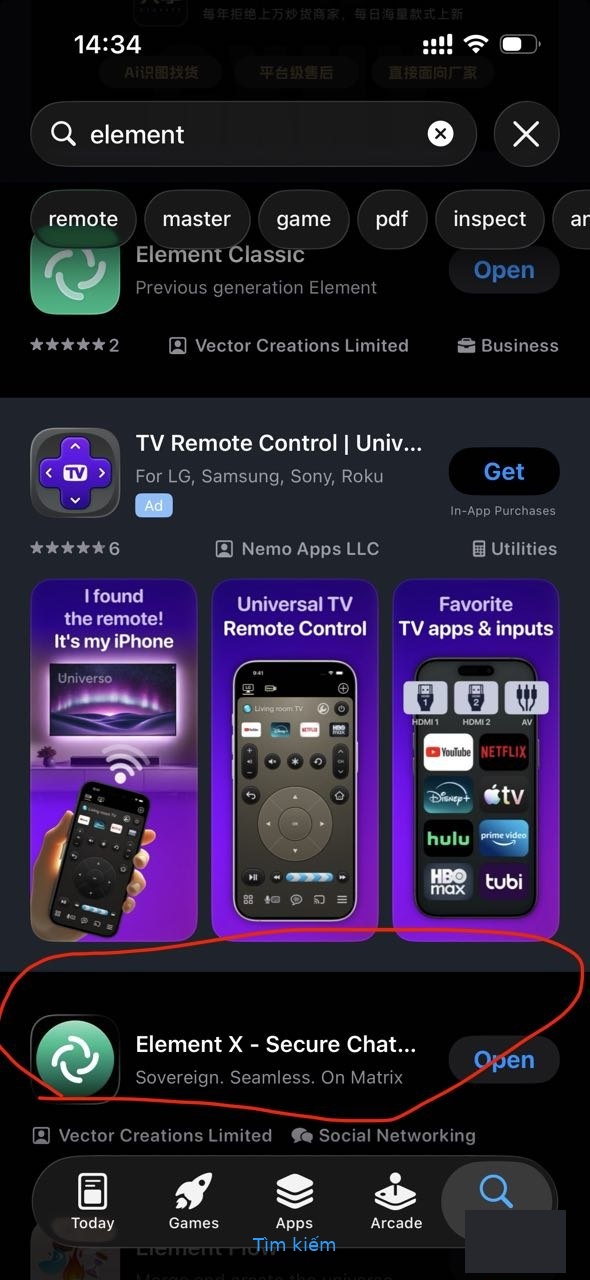
Chọn “Tạo tài khoản” hoặc “Đăng nhập thủ công”
Khi mở Element X lần đầu: người dùng mới chọn “Tạo tài khoản”; người đã có tài khoản chọn “Đăng nhập thủ công”. Khi đăng ký, cần nhập email, tên người dùng, mật khẩu và mã đăng ký do quản trị viên cấp.
Không sử dụng “Đăng nhập bằng mã QR”. Tính năng này phụ thuộc vào giao thức đăng nhập QR của Matrix hiện chưa được triển khai chính thức (MSC4108), hiện máy chủ chưa hỗ trợ đầy đủ nên việc quét mã thường thất bại hoặc hết thời gian chờ. Hãy dùng Tạo tài khoản / Đăng nhập thủ công ở phía trên.
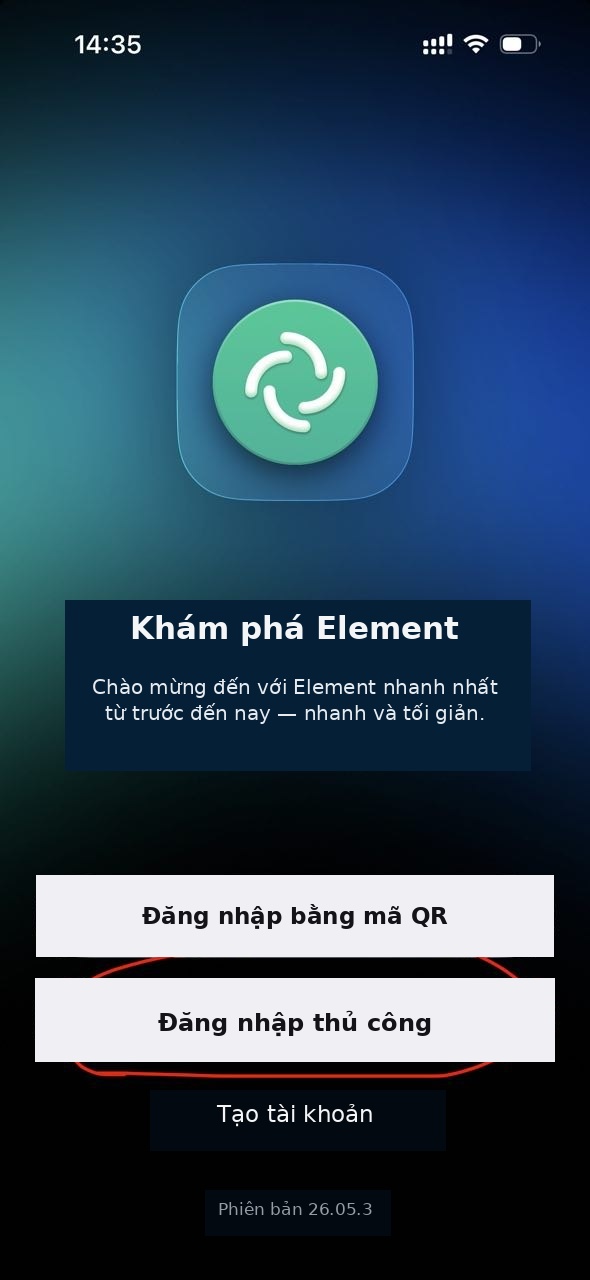
Thay đổi nhà cung cấp tài khoản
Lúc này trang mặc định hiển thị “Sắp đăng nhập vào matrix.org”. Không nhấn ngay “Tiếp tục”; hãy chọn “Thay đổi nhà cung cấp tài khoản” bên dưới để kết nối máy chủ của chúng ta.

Nhập địa chỉ máy chủ
Nhập tên miền của chúng ta vào mục “URL máy chủ chính”, sau đó nhấn “Tiếp tục”:
taobao-shopvn.com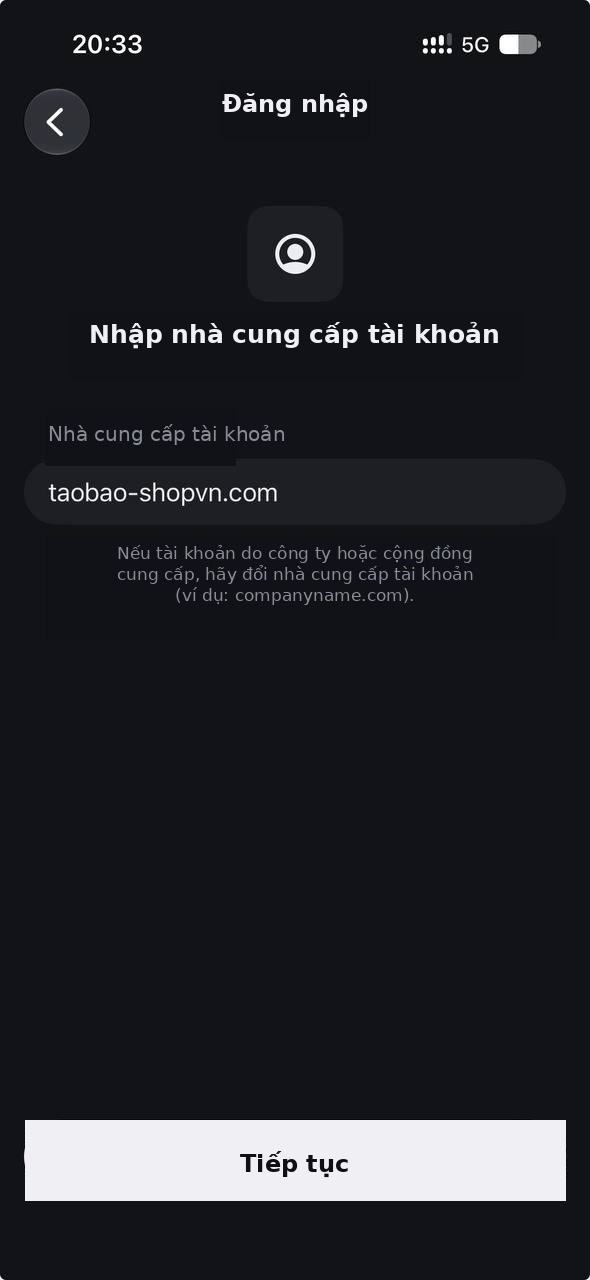
Hoàn tất đăng ký hoặc đăng nhập MAS
Sau khi nhấn “Tiếp tục”, ứng dụng sẽ mở trình duyệt và chuyển đến trang đăng ký hoặc đăng nhập (quy trình xác thực MAS). Người dùng mới nhập email, tên người dùng, mật khẩu và mã đăng ký; người đã có tài khoản đăng nhập trực tiếp. Hoàn tất xong, hệ thống sẽ tự động quay lại Element X và bạn có thể vào giao diện trò chuyện.
Nếu trình duyệt không tự quay lại, hãy chuyển thủ công về Element X để kiểm tra xem đã thành công chưa.
matrix.org. Ở bước 3 và 4, nhất định phải đổi sang máy chủ của chúng ta taobao-shopvn.com, nếu không bạn sẽ không thấy nhóm và liên hệ của chúng ta.
Đăng nhập trên nhiều thiết bị
Sau khi đăng nhập trên điện thoại mới, Element X sẽ yêu cầu xác minh thiết bị này. Hãy xác nhận trên thiết bị cũ đang đăng nhập hoặc dùng khóa khôi phục đã lưu để xem lại lịch sử tin nhắn được mã hóa đầu-cuối.
Sao lưu an toàn và khóa khôi phục
Tin nhắn mã hóa của Matrix gắn với khóa thiết bị, không tự động khôi phục từ đám mây như Telegram. Sau lần đăng nhập thành công đầu tiên, hãy sớm thiết lập sao lưu an toàn trong Element X và lưu giữ cẩn thận khóa khôi phục (Recovery Key).
- Mở Element X → Cài đặt → Mã hóa (hoặc “Secure backup”) → bật sao lưu an toàn.
- Làm theo hướng dẫn để tạo khóa khôi phục; hãy ghi lại hoặc lưu vào trình quản lý mật khẩu, không nên chỉ chụp màn hình hoặc chỉ lưu trong album điện thoại.
- Khi đổi điện thoại, cài lại ứng dụng hoặc thiết bị cũ không còn dùng được, hãy nhập khóa khôi phục sau khi đăng nhập trên thiết bị mới để giải mã lịch sử tin nhắn.
2Máy tính: Bản web và ứng dụng desktop
Phiên bản web
Mở Element Web mà chúng ta triển khai trong trình duyệt. Trang đã được cài sẵn homeserver của chúng ta, chỉ cần đăng nhập:
- Truy cập trên trình duyệt:https://element.taobao-shopvn.com
- Làm theo hướng dẫn trên trang để hoàn tất đăng nhập MAS (quy trình xác thực giống trên điện thoại).
- Sau khi đăng nhập thành công, bạn có thể gửi và nhận tin nhắn trên máy tính, đồng bộ với ứng dụng trên điện thoại.
Ứng dụng desktop (Element Desktop)
Mac / Windows / Linux có thể cài ứng dụng desktop chính thức. Cách kết nối giống trên điện thoại và cần chỉ định thủ công địa chỉ máy chủ của chúng ta.
- Tải và cài Element Desktop từ element.io/download.
- Khi mở lần đầu, không đăng nhập trực tiếp vào matrix.org. Chọn “Chỉnh sửa” hoặc “Dùng máy chủ tùy chỉnh” rồi đổi homeserver thành: taobao-shopvn.com
- Người dùng mới chọn đăng ký và nhập email, tên người dùng, mật khẩu cùng mã đăng ký do quản trị viên cấp; người đã có tài khoản đăng nhập trực tiếp (quy trình MAS giống trên điện thoại).
- Sau khi đăng nhập thành công, tin nhắn sẽ đồng bộ với điện thoại và phiên bản web. Bạn cũng nên bật sao lưu an toàn trong cài đặt và lưu khóa khôi phục.
3Khác Telegram ở điểm nào?
Matrix là một giao thức trò chuyện mở; Element X là một ứng dụng khách của Matrix (tương tự cách ứng dụng Telegram kết nối với máy chủ Telegram). Tài khoản và dữ liệu của chúng ta được lưu trên máy chủ riêng, không phụ thuộc vào matrix.org hay Telegram.
Những gì bạn quen thuộc trên Telegram
- Chat riêng, nhóm, kênh
- Gửi văn bản, hình ảnh, tệp
- Đồng bộ giữa điện thoại và máy tính
- Tìm người bằng @tên_người_dùng
Trên Matrix / Element X
- Phòng (Room) ≈ Nhóm
- Tin nhắn riêng ≈ Chat riêng
- Spaces ≈ Thư mục / phân loại
- ID người dùng có dạng
@alice:taobao-shopvn.com
taobao-shopvn.com → đăng nhập → bắt đầu trò chuyện.
4Một số khái niệm dễ nhầm lẫn
-
Tên người dùng vs tên hiển thị
Tên người dùng (ví dụ@alice) dùng để đăng nhập và @ nhắc đến; tên hiển thị có thể đổi tùy ý và chỉ ảnh hưởng đến biệt danh người khác nhìn thấy. -
Phòng vs kênh
“Phòng” trong Matrix có thể là chat riêng giữa hai người hoặc một nhóm có hàng trăm thành viên. Matrix không có kênh phát một chiều giống Telegram; thông báo trong nhóm lớn thường dùng tin nhắn ghim. -
Đừng nhầm với người dùng matrix.org
@user:matrix.orglà người dùng của máy chủ công cộng;@user:taobao-shopvn.commới là người dùng trên máy chủ của chúng ta.
5Hiển thị tin nhắn của bạn ở bên phải
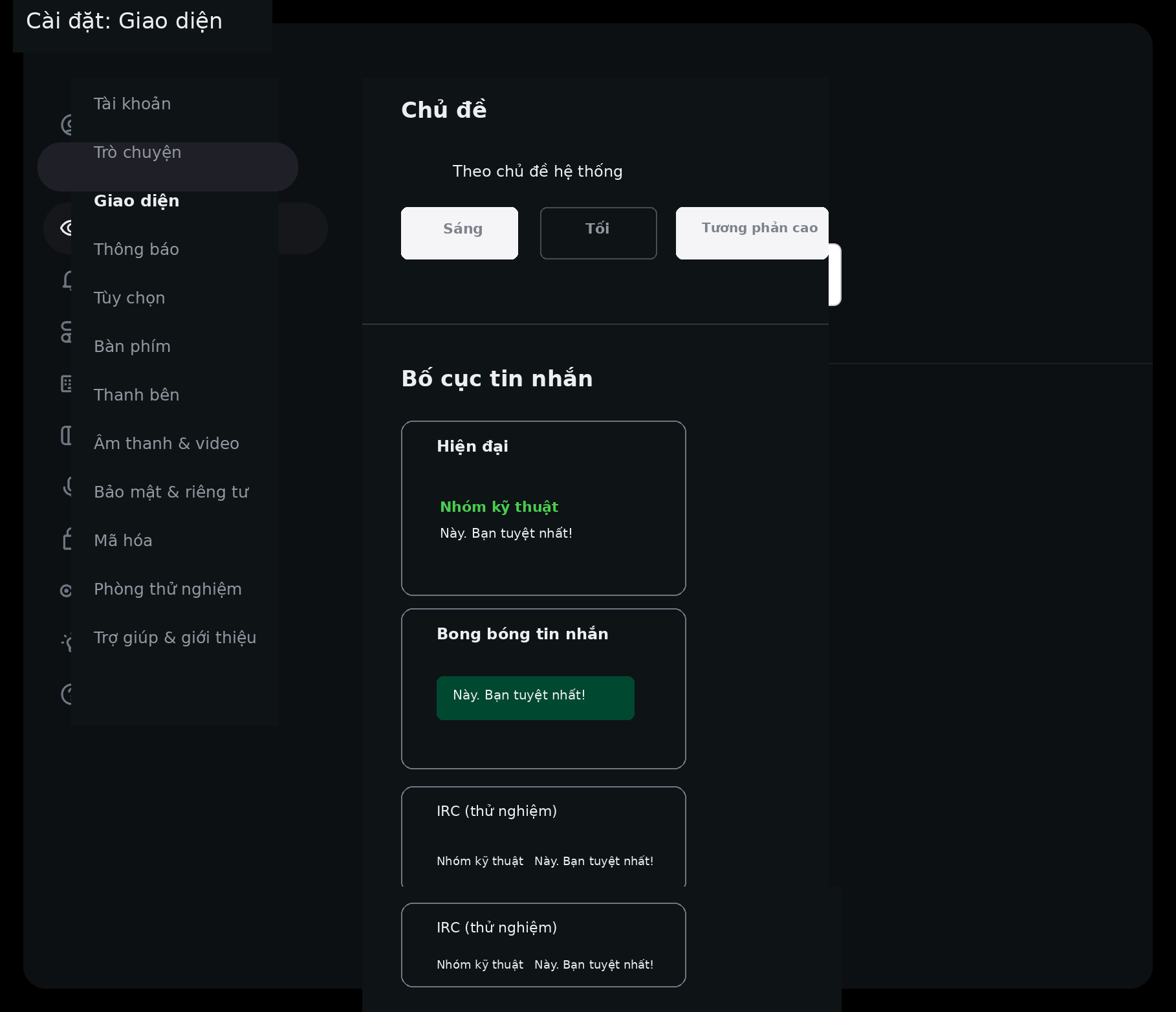
Trong bố cục “Hiện đại” mặc định của Element, tất cả tin nhắn (kể cả tin nhắn bạn gửi) đều nằm bên trái kèm ảnh đại diện, khác với kiểu bong bóng của Telegram nơi tin của bạn nằm bên phải và tin của người khác nằm bên trái. Nếu quen kiểu bong bóng, bạn có thể chuyển nhanh trên bản web / ứng dụng desktop trên máy tính.
- Mở Cài đặt → Giao diện (Settings → Appearance).
- Tìm mục “Bố cục tin nhắn” (Message layout), đổi từ “Hiện đại” sang “Bong bóng tin nhắn” (Modern → Message bubbles).
- Thay đổi có hiệu lực ngay: tin nhắn bạn gửi sẽ hiển thị bên phải, tin của người khác ở bên trái, tương tự kiểu bong bóng của Telegram.
6Dùng Space để nhóm liên hệ / phòng
Space (Không gian) tương tự thư mục / nhóm trên Telegram. Bạn có thể gom các phòng và chat riêng liên quan vào cùng một nơi để chuyển nhanh ở thanh bên trái, tránh bị lẫn khi có quá nhiều phòng. Một Space có thể chứa nhiều phòng và cũng có thể chứa Space con.
Tạo một Space
- Ở cuối thanh dọc bên trái, nhấn nút “+” → chọn “Tạo Space / Không gian”.
- Nhập tên Space (ví dụ “Nhóm kỹ thuật”), đặt là riêng tư hoặc công khai rồi tạo. Sau khi tạo, Space sẽ xuất hiện dưới dạng biểu tượng ở thanh bên trái.
Thêm phòng vào Space
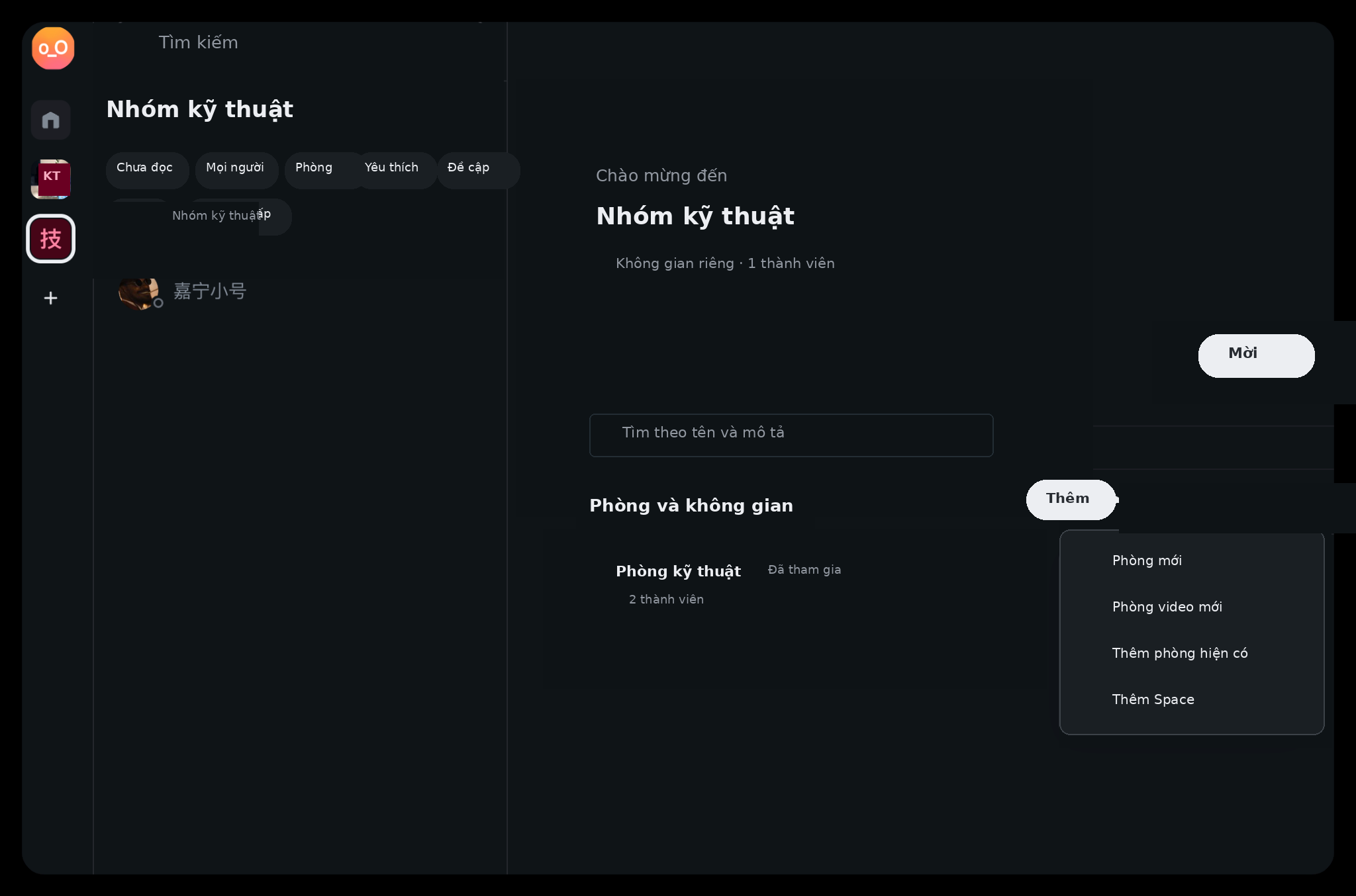
Chọn Space vừa tạo, trong khu vực “Phòng và Space” nhấn “Thêm”, sau đó bạn có thể:
- Thêm phòng hiện có: đưa các phòng bạn đã tham gia vào Space này (cách dùng phổ biến nhất, xem mục được đánh dấu trong hình).
- Phòng mới / Phòng video mới: tạo phòng mới trực tiếp trong Space này.
- Thêm Space: lồng thêm một Space con để phân loại chi tiết hơn.
7Câu hỏi thường gặp
Đổi điện thoại rồi không thấy tin nhắn mã hóa cũ?
Khóa khôi phục là gì? Có bắt buộc thiết lập không?
Tại sao “Đăng nhập bằng mã QR” không dùng được?
taobao-shopvn.com theo hướng dẫn này để đăng ký hoặc đăng nhập.